
Hi. Dieser Beitrag erweitert das genutzte Skript aus diesem Beitrag: Multiplus II – Tibber – Dynamischer Stromtarif – Akku automatisch laden und entladen Ich habe ein Youtube-Video ergänzt. Das ist etwas älter, das aktuelle Skript ist umfangreicher. In der letzten… Weiterlesen →
Hi 👋Falls ihr hier hin gefunden habt, wisst ihr wahrscheinlich worum es geht 🙂 Kurz gefasst: Multiplus ist an einem Victron GX Gerät oder Cerbo angeschlossen. In Verbindung mit einem dynamischen Stromtarif von Tibber sollen jetzt teure Stunden mit dem… Weiterlesen →
Hi. https://www.youtube.com/shorts/HDmF8LmpHxo Da ich leider keine Informationen und Hinweise auf Deutsch gefunden hatte, verfasse ich hier welche: Wenn der Victron Multiplus im ESS Betrieb oszilliert und ständig zwischen maximalem Einspeisen und Aufladen umschaltet, wie im Video oben zu sehen und… Weiterlesen →
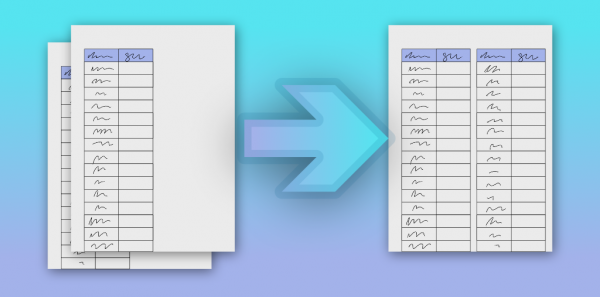
Excel bietet keine Funktion an, um lange Tabellen platzsparend auf der Seite in mehreren Spalten auszudrucken. Das von Hand zu erledigen ist bei Änderungen in Schriftgröße, Rändern, Inhalten und Tabellendesign sehr aufwändig und zu vermeiden. Ich habe Einträge in Foren und auf Webseiten gefunden, die das mit Formeln erledigen. Das möchte und kann nicht jeder.
Es gibt einen sehr einfachen und guten Weg in der Kombination mit Word.
Hi. Dies ist der erste Teil wie man Nodered im Smarthome nutzen kann. Für viele weitere Teile benötige ich einen MQTT Broker und natürlich gibt es eine passende Node fürs Node-RED: https://flows.nodered.org/node/node-red-contrib-mqtt-broker Ein kleines Projekt von uns, dass getestet und… Weiterlesen →
Hi. Ich wollte aus einem bestimmten Verzeichnis zufällig Videos wiedergeben. Da es nichts wirklich einfaches gab, hab ich dies hier zusammen gemixed: omxplayer „` find . -type f -name ‚*.mp4‘ | sort -R | awk ‚NR==5‘ `“ Oder als Endloswiedergabe:… Weiterlesen →
Hi! I tried all day to get my Aldi-Strips to work with an ESP8266. My main goal is to use is with Phillips Hue and I am close to get it done. It tooked me hours to get the TM1829… Weiterlesen →
Hi Makers! I was wondering that the scanning example was not showing the RSSI Value. People on the Net are telling you have to establish a connection before you can measure RSSI. That is wrong. You can get it within… Weiterlesen →

50cm sind 50cm (fast) Wenn ich mit meinem Laser etwas maßgetreu lasern möchte, hat mich das bisher immer Nerven gekostet. Nun habe ich herausgefunden, wie ich es einfach hinbekomme. Wenn ich ein Bild in 50x50cm lasern möchte, dann lege ich… Weiterlesen →
Da durch die jetzt neu erschienene Möglichkeit bei Let’s Encrypt Zertifikate auch mit Wildcards versehen zu können viel lästiger Einrichtungskram entfallen kann sofern man mehr als eine Subdomain betreiben möchte, hier eine kurze Anleitung wie es am einfachsten geht. Man… Weiterlesen →
© 2024 tns-labs — Diese Website läuft mit WordPress
Theme erstellt von Anders Norén — Nach oben ↑
